Primeros pasos
RAW Studio es una aplicación nativa para Mac (macOS 26). Reúne en una sola ventana la biblioteca, el revelado de RAW, el retoque, la inteligencia artificial y la planificación fotográfica.
Obtener la aplicación
- En la página de inicio, pulsa made 4 Mac para descargar el archivo .dmg.
- Ábrelo y copia RAW Studio a la carpeta Aplicaciones.
- Ábrela. Si macOS pide confirmación para abrir una aplicación descargada de internet, confírmala en .
El código fuente es abierto: el botón ver en GitHub de la página de inicio lleva al repositorio.
Crear o abrir una biblioteca
La biblioteca es la carpeta donde RAW Studio guarda su catálogo. Por defecto es Imágenes ▸ RAW Studio Library. Puedes cambiarla, abrir otra o crear una nueva en con los botones Abrir biblioteca… y Nueva biblioteca….
Importar fotos
Desde el menú Archivo abres la ventana de importación. Elige las fotos o la carpeta y confirma. Tus originales no se modifican nunca: los ajustes se guardan aparte, en el catálogo y en archivos XMP.
- Vistas previas inteligentes. La ventana de importación tiene la casilla Generar vistas previas inteligentes. Son copias ligeras que permiten seguir viendo y revelando las fotos aunque el disco o el NAS con los originales no esté conectado (ver Sin conexión y copias).
- Catálogo de Lightroom. Si vienes de Lightroom, puedes importar tu catálogo .lrcat de forma opcional. El archivo original no se toca.
- Ajustes preestablecidos de Lightroom. trae todos tus presets de una vez desde la carpeta de Camera Raw. Al importar hay un buscador y la aplicación recuerda el último ajuste usado.
Formatos: RAW de cámara (por ejemplo Canon CR2), JPEG, TIFF, PSD, HEIC y los de iPhone (incluido ProRAW).
La ventana
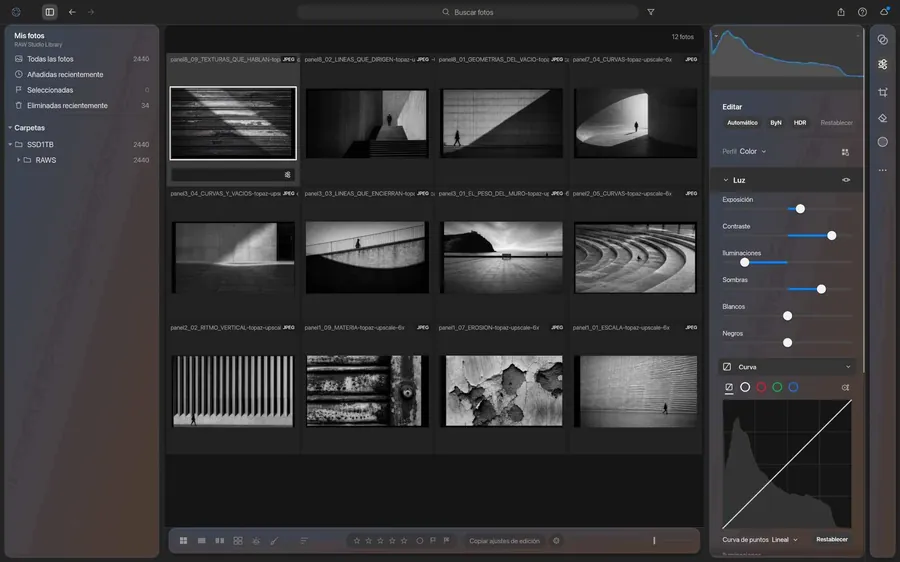
- Barra superior. Botón del panel izquierdo, atrás y adelante, el buscador Buscar fotos con su filtro y, a la derecha, varios accesos, entre ellos la nube de la copia de seguridad.
- Panel izquierdo. Mis fotos (Todas las fotos, Añadidas recientemente, Seleccionadas, Eliminadas recientemente) y el árbol de Carpetas, con el número de fotos de cada una.
- Centro. La cuadrícula de miniaturas o la foto abierta.
- Panel derecho. Una columna de iconos con las herramientas: revelado (Editar), recorte, Quitar, Máscaras y más. Al elegir una se abre su panel.
- Barra inferior. A la izquierda, los botones de vista: cuadrícula, una sola foto, varias fotos, el planificador y el editor. En el centro, las valoraciones y marcas y Copiar ajustes de edición. A la derecha, el zoom (Clic 2:1, Encajar) o el tamaño de las miniaturas.
Los paneles son tarjetas flotantes y se pueden ocultar. La aplicación abre siempre en la cuadrícula y a pantalla completa.
Biblioteca
Encontrar fotos
- Escribe en Buscar fotos y usa el icono de filtro para acotar los resultados.
- Navega por Carpetas o por las colecciones de Mis fotos.
- Cada miniatura muestra el nombre del archivo y su formato (RAW, JPEG, DNG…).
Valorar y seleccionar
La barra inferior tiene cinco estrellas y las marcas de selección. Sirven para ordenar tu elección antes de revelar.
Eliminar
Las fotos eliminadas pasan a Eliminadas recientemente. En puedes pedir confirmación antes de moverlas y activar el avance automático a la foto siguiente tras valorar o marcar.
Revelar
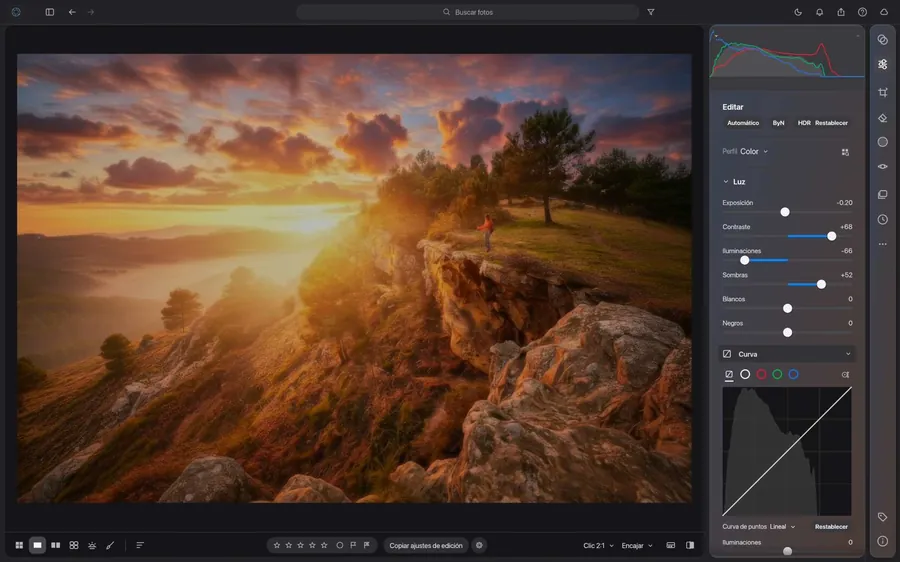
El revelado es no destructivo: puedes cambiar o deshacer cualquier ajuste cuando quieras. Selecciona una foto y elige Editar en el panel derecho.
Panel Editar
- Automático, ByN y HDR aplican un punto de partida; Restablecer vuelve a cero.
- Perfil elige el perfil de color de la foto.
- Luz: Exposición, Contraste, Iluminaciones, Sombras, Blancos y Negros, con deslizadores.
- Curva: curva de puntos (lineal por defecto), con canales rojo, verde y azul por separado. Restablecer la deja recta.
- Más abajo hay más secciones. Se abren y cierran con su flecha.
Por defecto trabaja el modo solo: solo hay una sección abierta a la vez, como en Lightroom. Con clic derecho en el título de una sección puedes quitarlo.
Antes y después
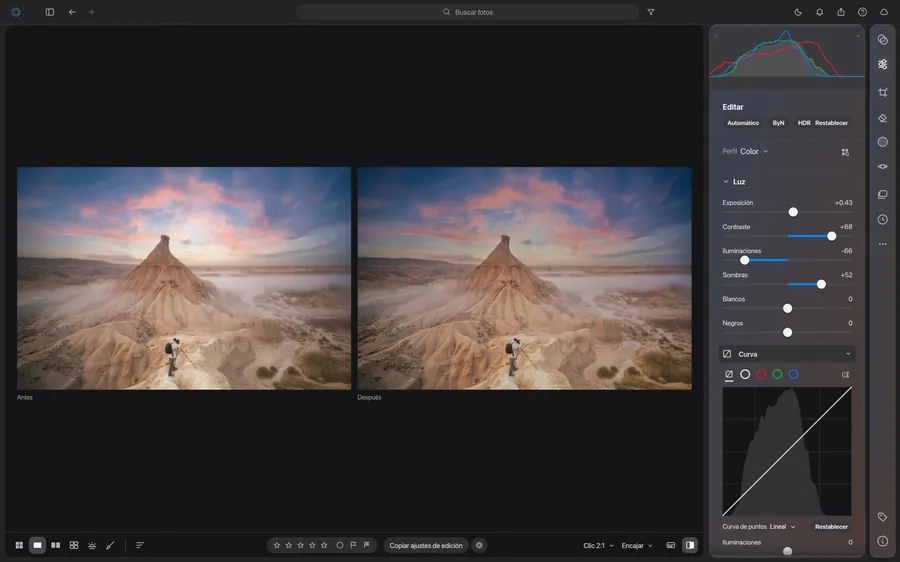
La vista de comparación muestra la foto sin ajustes y con ellos, una junto a otra, con los rótulos Antes y Después.
Copiar ajustes
El botón Copiar ajustes de edición, en la barra inferior, copia los ajustes de la foto abierta para pegarlos en otras.
Quitar manchas
El panel Quitar elimina manchas y objetos. Tiene un modo Con IA (ver Inteligencia artificial).
Máscaras
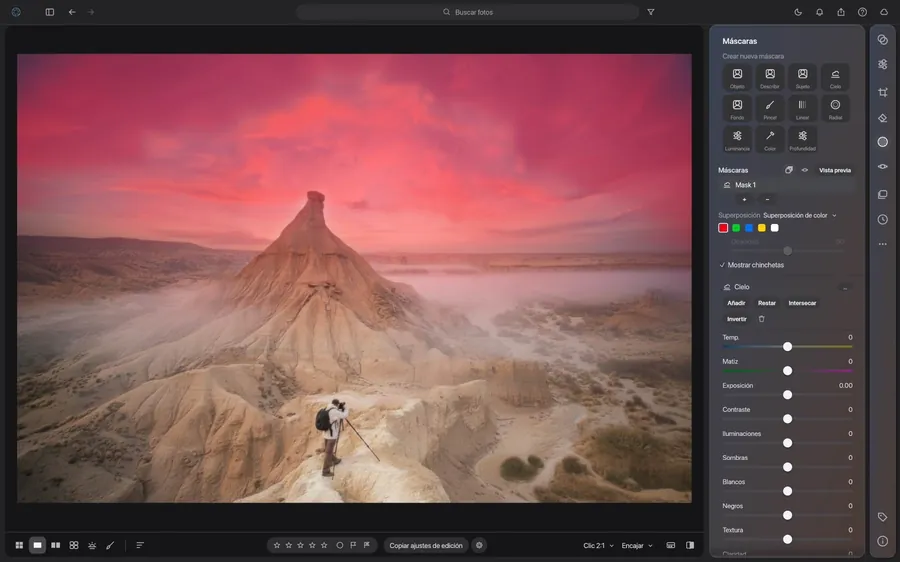
Las máscaras aplican ajustes solo a una parte de la imagen. Abre el panel Máscaras y, en Crear nueva máscara, elige el tipo:
- Objeto, Describir, Sujeto, Cielo y Fondo: selecciones automáticas con IA.
- Pincel, Lineal y Radial: las que dibujas tú.
- Luminancia y Color: seleccionan por tono o brillo.
- Profundidad: selecciona por distancia a la cámara.
Combinar y ajustar
- Cada máscara tiene un componente (por ejemplo Cielo) con los botones Añadir, Restar, Intersecar e Invertir, y la papelera para borrarlo. Con + y – sumas o restas zonas a la máscara.
- Debajo de cada máscara están sus propios deslizadores: Temp., Matiz, Exposición, Contraste, Iluminaciones, Sombras, Blancos, Negros, Textura, Claridad…
- Superposición pinta la máscara en un color (rojo, verde, azul, amarillo o blanco) con su Opacidad. Vista previa la muestra a pantalla completa y Mostrar chinchetas enseña los puntos de cada máscara.
Inteligencia artificial
Las herramientas de IA se ejecutan en tu Mac, aprovechando la GPU. Los modelos no vienen dentro de la aplicación: se descargan la primera vez que los usas. Si falta uno, RAW Studio te lo ofrece y, al terminar la descarga, repite la orden.
- Reducir ruido con IA — . Genera una copia TIFF de 16 bits apilada con el original. Tiene su propia pestaña en .
- Ampliar ×2 / ×4 — aumenta la resolución de la foto.
- Borrar con IA — en Quitar ▸ Con IA. Pinta sobre lo que sobra y se rellena al soltar el ratón. Si mueves o cambias el tamaño de la mancha, se vuelve a rellenar.
- Máscara de profundidad — la máscara Profundidad del panel de máscaras.
- SAM 3 — selección por objetos. Se descarga desde Hugging Face y necesita tu clave personal de ese servicio.
Editor
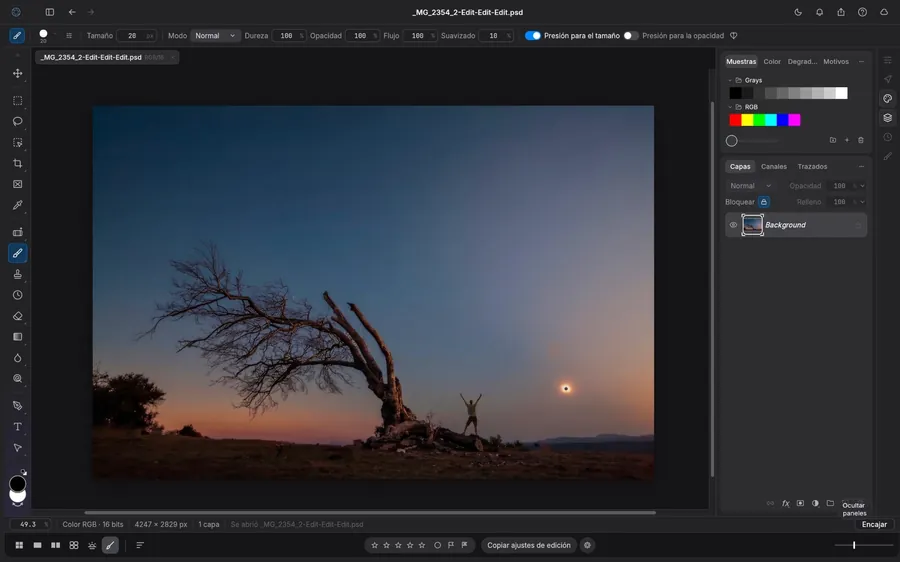
El editor trabaja con capas y está dentro de la misma ventana: no se abre otro programa. Tiene herramientas de selección, recorte, pincel, tampón, degradados, texto y trazados, y los paneles Muestras, Color, Degradados, Motivos, Capas, Canales y Trazados. Abajo se ven el zoom, el modo de color y el tamaño del documento.
Ir y volver desde el revelado
- Selecciona una foto y elige (⇧⌘E), o clic derecho sobre la foto.
- RAW Studio crea una copia (PSD de 16 bits por defecto) con tus ajustes, la apila junto al original y la abre en el editor.
- Retoca y pulsa ⌘S. Se guarda sobre esa copia y la miniatura de la biblioteca se actualiza.
- Ocultar paneles: Tab (o el botón flotante Ocultar paneles) deja solo la imagen.
- Salir con cambios sin guardar: la aplicación te avisa antes de cerrar.
- Otro editor: ⌥⌘E abre la copia en otra aplicación. También puedes pasarle el RAW original sin copia con clic derecho ▸ Editar en ▸ Abrir original en otro editor (RAW sin copia). Se configura en Ajustes ▸ General ▸ Edición externa.
Panorámicas y noche
Panorámicas
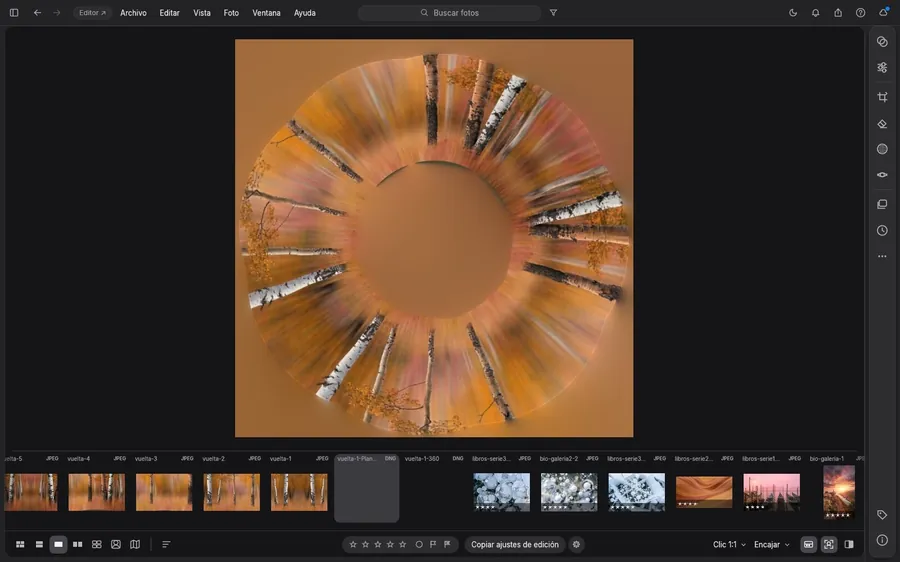
Selecciona las fotos y elige (⌃M). Se abre una vista previa grande.
- Orientación. Es automática: las series con fotos verticales salen derechas. Si el cálculo falla (por ejemplo, si el cielo no es más claro que el suelo), elige a mano 0°, 90°, 180° o 270°.
- Foto 360° y Pequeño planeta están disponibles junto a la panorámica.
Apilado nocturno
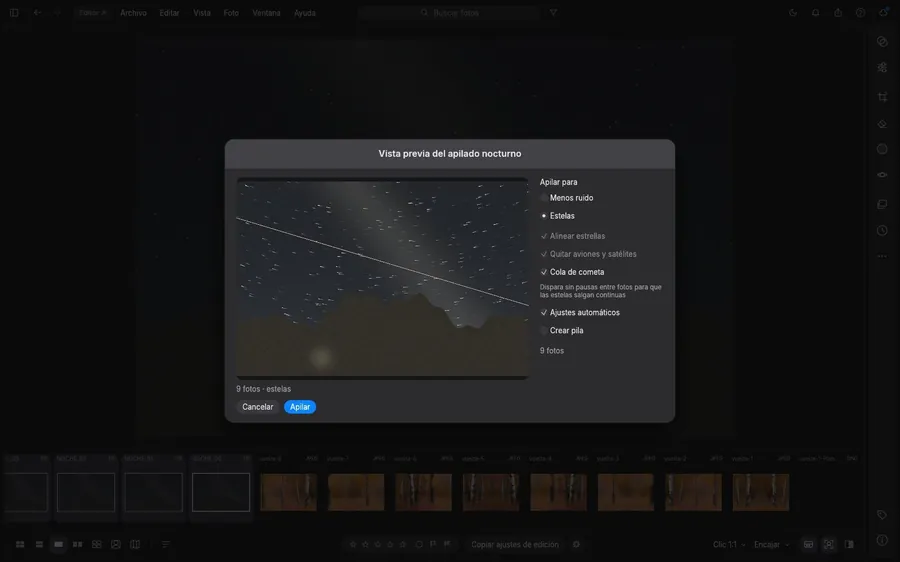
Selecciona la serie y elige el apilado nocturno (⌃N). La ventana Vista previa del apilado nocturno ofrece:
- Apilar para: Menos ruido o Estelas.
- Alinear estrellas y Quitar aviones y satélites.
- Cola de cometa: para estelas continuas, dispara sin pausas entre fotos.
- Ajustes automáticos y Crear pila.
Pulsa Apilar cuando la vista previa te convenza. También puedes crear un timelapse en vídeo QuickTime, de 720p a 4K.
Mapa y planificador
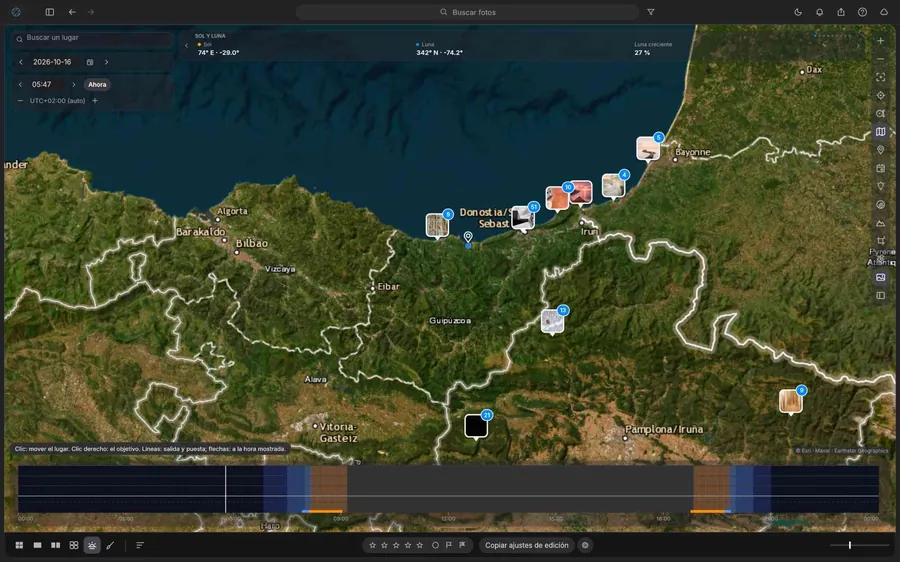
El mapa y el planificador son una sola vista: el mapa ocupa toda la pantalla y encima flotan los controles. Se abre con el botón del planificador de la barra inferior. Los cálculos astronómicos se hacen en tu equipo.
Moverte por el mapa
- Buscar un lugar (arriba a la izquierda) centra el mapa en el sitio que escribas.
- Clic en el mapa mueve el lugar de trabajo. Clic derecho abre el menú: nuevo punto de interés, planificación u objetivo.
- Los pines con miniatura son tus fotos con ubicación; el número indica cuántas hay en el grupo. Haz clic para acercarte.
- La columna de botones de la derecha controla el zoom, el centrado y las capas (fotos, puntos de interés, planificaciones, montañas, sombras y contaminación lumínica). El mapa es de satélite por defecto; hay un botón para volver al mapa liso.
Fecha y hora
Arriba a la izquierda eliges la fecha, la hora (con el botón Ahora) y el huso, que es automático. La barra de tiempo de abajo pinta el día por colores (noche, crepúsculos, horas azul y dorada); úsala para ver cómo se mueven el Sol y la Luna a lo largo del día. Las líneas gruesas del mapa son la salida y la puesta; las flechas, su posición a la hora mostrada.
Panel lateral
El panel muestra el lugar (nombre, coordenadas, huso) y sus acciones: Centro del mapa, Foto seleccionada, Guardar como PDI y Poner aquí las fotos. Puedes pegar coordenadas en grados decimales o en grados, minutos y segundos y copiarlas. Cinco pestañas:
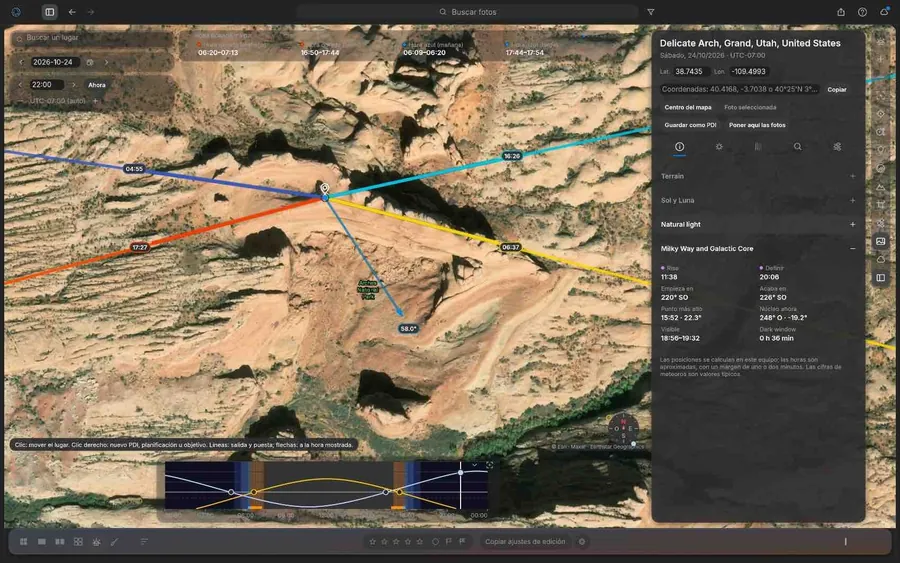
- Información: terreno, Sol y Luna, luz natural y Vía Láctea y núcleo galáctico (salida, puesta, punto más alto, ventana oscura).
- Noche: el núcleo de la Vía Láctea, su ventana de visibilidad y el calendario nocturno del año, con la fase de la Luna cada día. Sirve para elegir la noche.
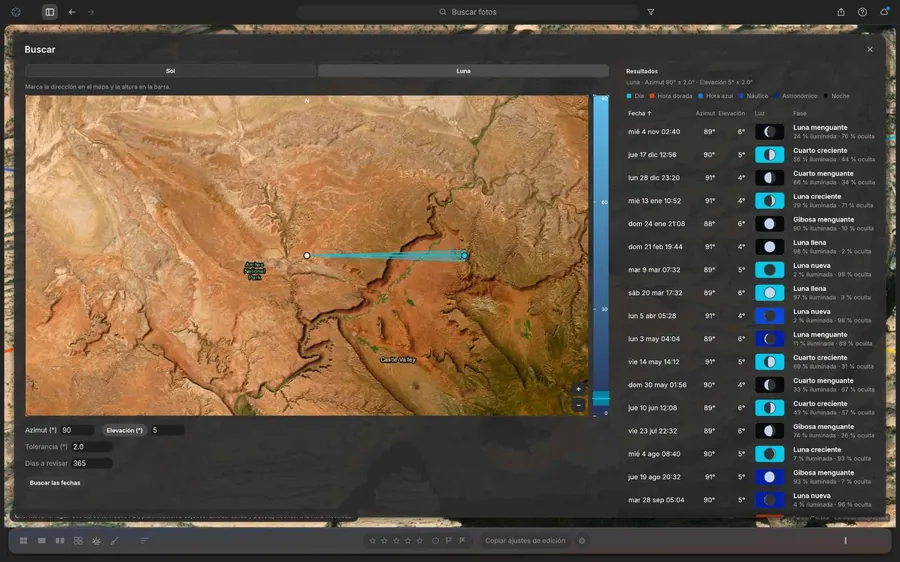
- Buscar: encuentra los días del año en que el Sol o la Luna salen en la dirección y la altura que tú marcas. Elige Sol o Luna, marca la dirección en el mapa y la altura en la barra, ajusta Tolerancia y Días a revisar y pulsa Buscar las fechas. La tabla da fecha, azimut, elevación, color de la luz y fase.
- Cálculos: calculadoras fotográficas (más abajo).
- Alinear (con clic derecho ▸ objetivo): marca un objetivo (una montaña, un edificio) y ves su distancia, dirección y el ángulo de su cima, y cómo se alinean el Sol y la Luna con él a la hora mostrada.
Calculadoras
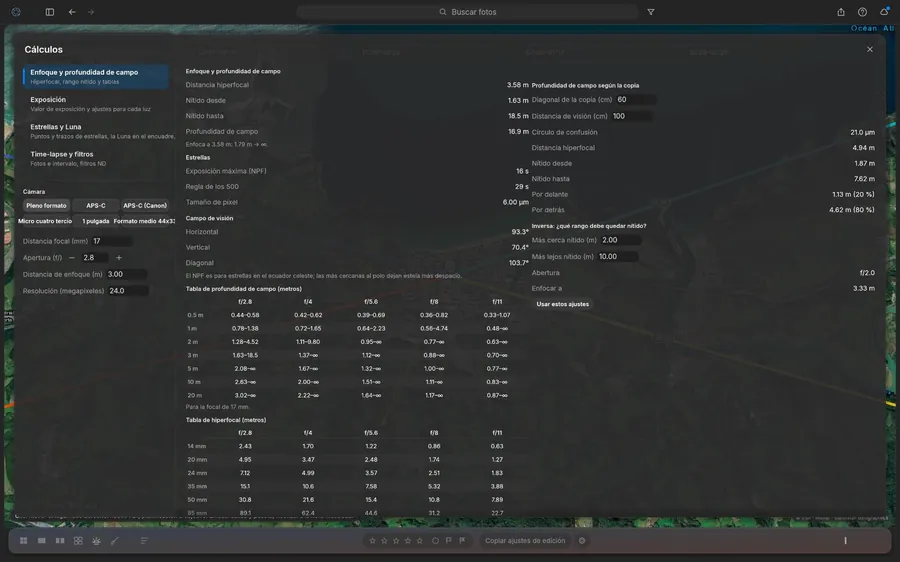
En Cálculos eliges el tipo de cámara (pleno formato, APS-C, APS-C de Canon, micro cuatro tercios, 1 pulgada o formato medio), la distancia focal, la apertura, la distancia de enfoque y la resolución. Hay cuatro bloques:
- Enfoque y profundidad de campo: hiperfocal, rango nítido, tablas por diafragma y distancia, y la profundidad de campo según el tamaño de la copia y la distancia de visión. También la inversa: qué rango debe quedar nítido y con qué abertura y enfoque.
- Exposición: valor de exposición y ajustes equivalentes para cada luz.
- Estrellas y Luna: exposición máxima (NPF), regla de los 500, tamaño del píxel, campo de visión, estrellas como puntos o trazos y la Luna en el encuadre.
- Time-lapse y filtros: fotos e intervalo, y filtros ND.
Puntos de interés y planificaciones
- Punto de interés (PDI). Un sitio que quieres recordar, con estado (Quiero ir o Visitado), mejor momento, notas, descripción y fotos. Se ve con un pin rojo. Se crean con clic derecho en el mapa o con Guardar como PDI. Puedes exportarlos e importarlos en JSON desde el menú Archivo.
- Planificación. Un lugar, un día y una hora para una foto concreta, con nombre, notas y aviso (de 15 minutos a un día antes). Se ve con un pin azul. Añadir al Calendario crea el evento en el Calendario de macOS, con la hora del Sol, las horas dorada y azul, la Luna y la Vía Láctea en las notas.
Capas del mapa
- Sol y Luna: estilo estándar, trayectoria o dirección de la luz.
- Vía Láctea: el arco, el núcleo y su visibilidad. Crepúsculos y lluvias de meteoros (radiante).
- Eclipses: contactos de eclipses lunares y solares desde tu lugar, y la franja de totalidad del eclipse solar.
- Montañas: la silueta del horizonte con la trayectoria del Sol, la Luna y el núcleo de la Vía Láctea. Sombras sobre el relieve. Contaminación lumínica del atlas mundial.
- Campo de visión y profundidad de campo dibujados sobre el mapa.
Aplicación para iPhone
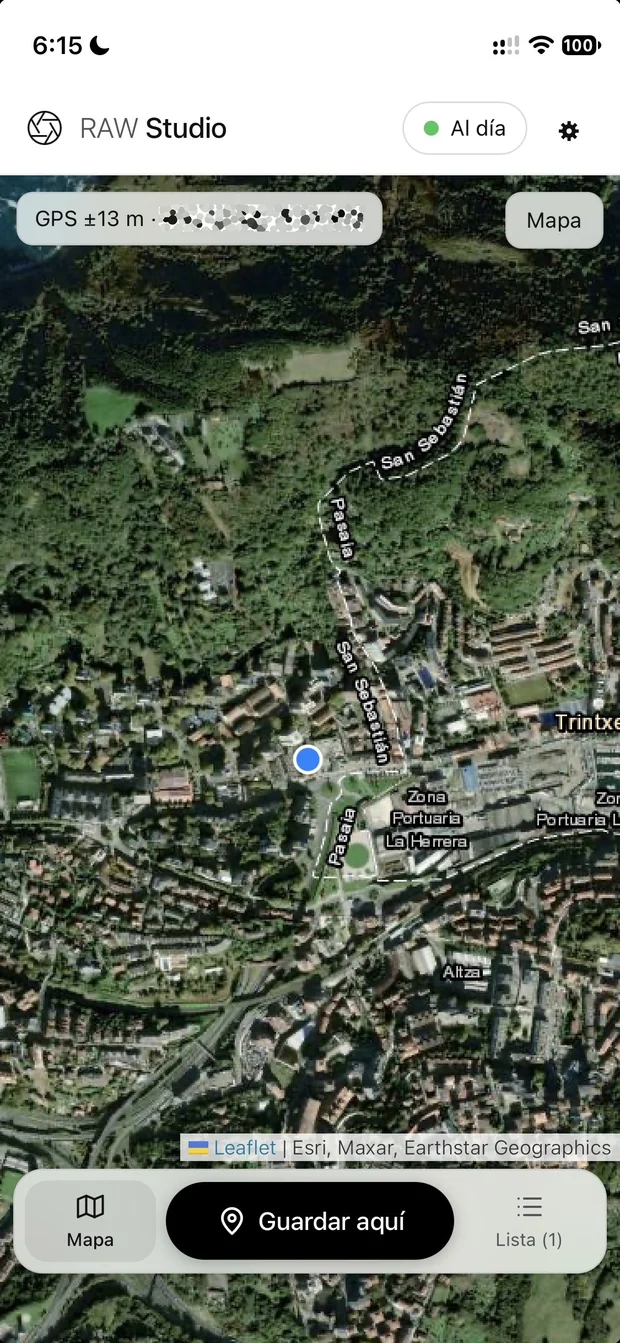
Una aplicación web para el iPhone guarda un lugar en el mismo momento en que lo descubres, y se sincroniza en ambos sentidos con los puntos de interés de RAW Studio en el Mac.
Guardar un lugar
- En Mapa verás tu posición GPS, con su precisión, sobre el mapa satélite.
- Pulsa Guardar aquí para guardar tu posición, o marca el punto sobre el mapa satélite.
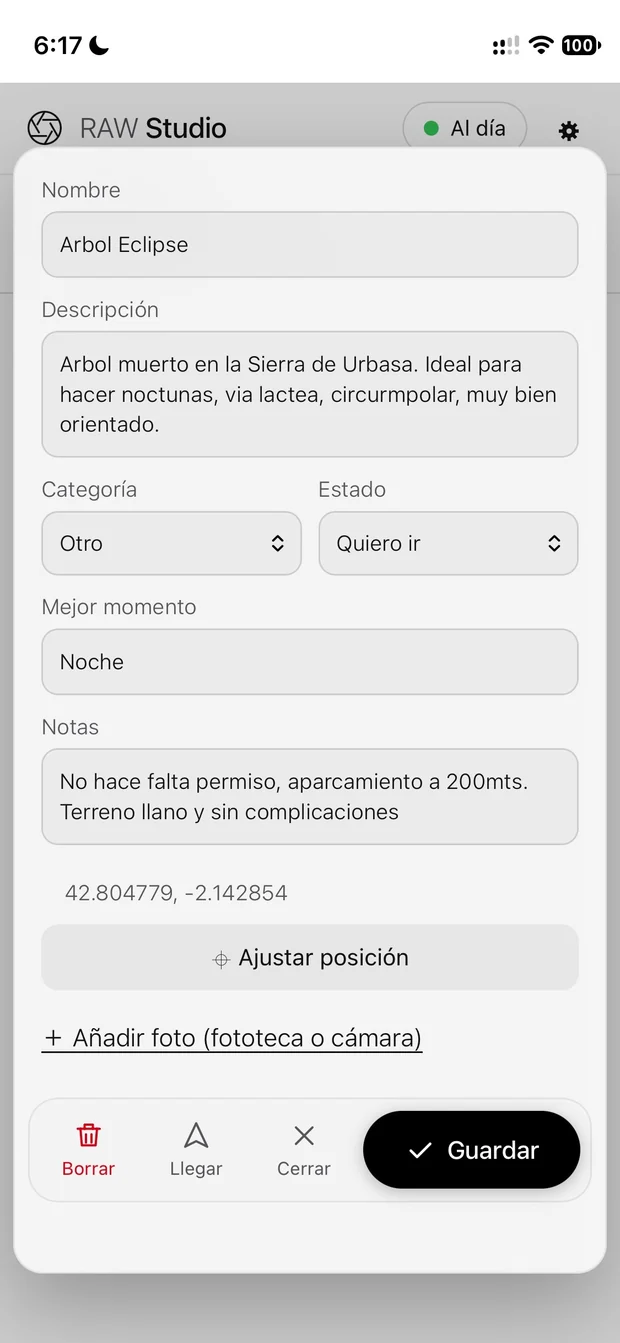
- Rellena la ficha: Nombre, Descripción, Categoría, Estado (Quiero ir o Visitado), Mejor momento y Notas. Con Ajustar posición afinas el punto, y puedes añadir fotos de la fototeca o de la cámara.
- Pulsa Guardar. Con Llegar te guía hasta el punto y con Borrar lo elimina.
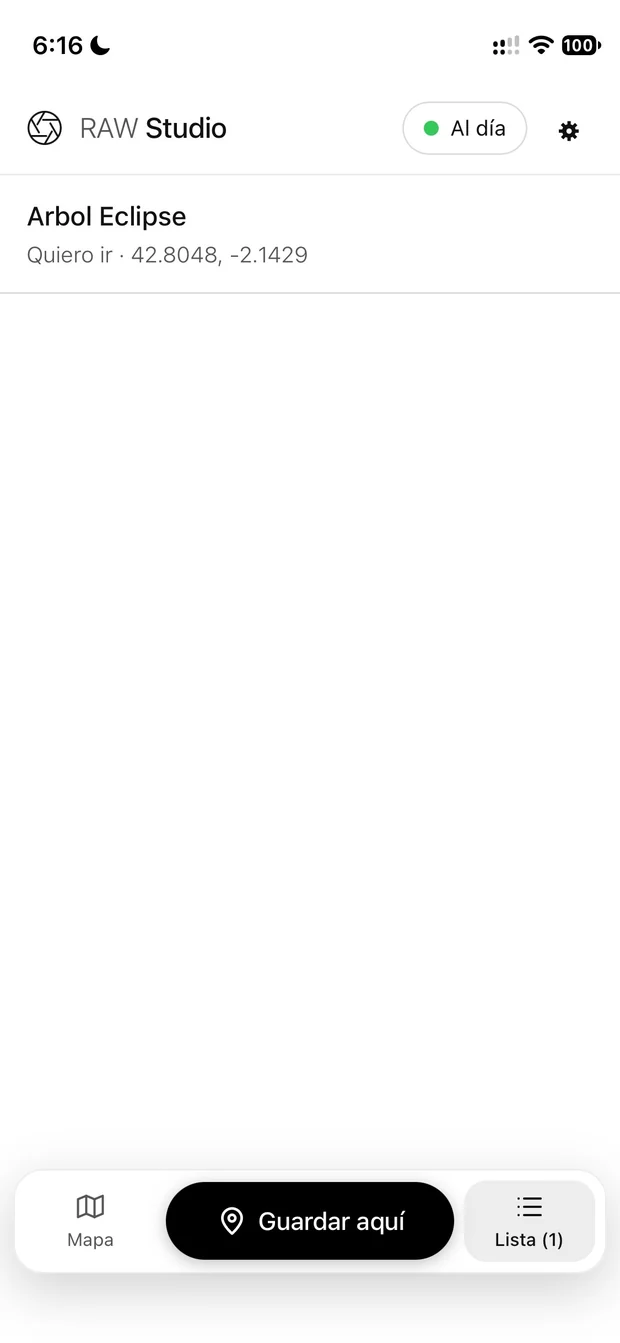
En Lista están todos tus lugares con su estado y coordenadas. El indicador de arriba (Al día) te dice si la sincronización está completa.
Vincular el móvil con el Mac
La sincronización usa un servicio propio (un Worker de Cloudflare) cuya dirección y clave se configuran en .
- En el Mac, abre . Si hace falta, Generar una clave nueva (se guarda en el llavero de macOS) y úsala también en el servicio.
- Pulsa Vincular un móvil. Aparece un código (por ejemplo BZTY-TV5G) con cuenta atrás de 10 minutos y un código QR. Vale una sola vez.
- En el iPhone, escanea el QR con la cámara. Se abre Safari: pulsa Compartir ▸ Añadir a pantalla de inicio y abre la aplicación. Se vincula sola.
- Si no se vincula sola, abre la aplicación, entra en Ajustes, escribe el código en Código de emparejado y pulsa Vincular este móvil.
En la misma pantalla del Mac ves la lista de móviles vinculados con su último uso, y puedes revocar cualquiera: deja de funcionar al instante.
Sincronización
- El Mac sincroniza al abrirse, cada 10 minutos, con el botón de nube del mapa y con .
- Las altas, ediciones y borrados viajan en los dos sentidos. Las fotos añadidas desde el móvil aparecen en la ficha del Mac, en Fotos del móvil.
- Si el mismo punto se cambia en los dos sitios a la vez, se conserva la versión del servicio y la otra queda como copia marcada (conflicto): no se pierde nada.
Ajustes
Se abren desde el menú de la aplicación. Las pestañas son: General, Importar, Rendimiento, Display, Interfaz y Reducción de ruido con IA. En General están:
- Idioma. La interfaz está disponible en inglés, chino simplificado, chino tradicional (Taiwán), japonés, portugués (Brasil), español, alemán, ruso, francés y ucraniano.
- Biblioteca. Ubicación, Abrir biblioteca… y Nueva biblioteca….
- Unidad de red. Para tener los RAW en un NAS: Servidor, Carpeta compartida y Carpeta de RAW, y la casilla para conectar la unidad al abrir RAW Studio. Con Conectar ahora la montas a mano. La primera vez, macOS pide usuario y contraseña del servidor: marca Recordar esta contraseña en mi llavero y después se conecta sola. RAW Studio nunca guarda la contraseña.
- Tailscale. Con Activar Tailscale si el servidor no responde, la unidad se conecta también fuera de casa. El servidor de Tailscale tiene que compartir tu red doméstica.
- Selección. Avance automático y confirmación antes de mover fotos a Eliminadas recientemente.
- Edición externa. Para Editor (el integrado) y Otro editor eliges el formato de la copia (PSD o TIFF, de 16 u 8 bits) y el espacio de color (Adobe RGB, ProPhoto, P3 o sRGB). Para otro editor se escribe el nombre de la app en macOS.
Sin conexión y copias de seguridad
Trabajar sin el NAS
Si tus originales están en un NAS o un disco externo y no está conectado, RAW Studio sigue funcionando con las vistas previas inteligentes.
- Las fotos con el original desconectado, pero con vista previa, se ven y se revelan con normalidad. Llevan un punto de color en la cuadrícula.
- Las que no tienen vista previa muestran Original sin conexión.
- Al volver el disco, RAW Studio lo detecta y recupera el acceso a los originales. El zoom 1:1 vuelve a leer el original.
Copia de seguridad de la biblioteca
El icono de la nube en la barra superior hace una copia de la biblioteca en el NAS. Solo copia lo que ha cambiado y deja el catálogo para el final. Si pasan siete días sin copia, la aplicación te lo recuerda.
Atajos de teclado
| Atajo | Qué hace |
|---|---|
| ⇧⌘E | Abrir la foto en el Editor (copia PSD con tus ajustes) |
| ⌥⌘E | Abrir la copia en otro editor |
| ⌘S | Guardar en el Editor (actualiza la copia en la biblioteca) |
| Tab | Ocultar o mostrar los paneles del Editor |
| ⌃M | Combinar fotos en una panorámica |
| ⌃N | Apilado nocturno (menos ruido o estelas) |
El resto de atajos aparecen junto a cada orden en los menús de la barra de menús.
Si algo no va
Una herramienta de IA pide descargar un modelo
Es normal la primera vez. Confirma la descarga y espera a que termine; la orden se repite sola. Necesitas conexión a internet solo para esa descarga.
Mis fotos aparecen como «Original sin conexión»
El disco o el NAS con los originales no está conectado. Conéctalo (o usa Conectar ahora en Ajustes ▸ General ▸ Unidad de red) y espera unos segundos. Para trabajar sin él, genera vistas previas inteligentes al importar.
El mapa no carga o no muestra el relieve
El mapa satélite, el relieve y la contaminación lumínica se descargan de internet. Comprueba tu conexión. Los cálculos de Sol, Luna y Vía Láctea funcionan sin ella.
El móvil no sincroniza
Comprueba que el indicador de la aplicación dice Al día. Si te pide vincular de nuevo, es que la clave del móvil se revocó: genera un código nuevo en el Mac. Recuerda que cada código dura 10 minutos y sirve una sola vez.
La panorámica sale girada
Elige la orientación a mano en el diálogo de panorámica: 0°, 90°, 180° o 270°.